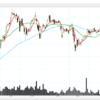
TradingViewで米国株の時間外取引(プレマーケット・アフターマーケット)を表示する方法
投稿日:カテゴリ:TradingView
この記事のポイント
米国株の取引では、決算発表などを受けて、公式な取引時間外に価格が大きく動くことがあります。この「プレマーケット」や「アフターマーケット」の動きを知りたいのに、チャートに表示する方法が分からず困っていませんか。この記事では、TradingViewで時間外取引の価格をチャートに表示させる簡単な設定方法を解説します。これを読めば、重要な価格の動きを全て捉え、より有利に取引戦略を立てることができるようになります。
「取引時間外に株価が動いてる?」プレマーケット・アフターマーケットの謎
米国株の取引をしていると、公式な取引時間外でも価格が動いていることに気づくでしょう。例えば、日本時間の夕方から夜にかけて、「〇〇社の株価がプレマーケットで上昇中」というニュースを見ても、自分のチャートは前日の終値のまま動いていない。
そして翌朝、チャートを見ると、前日終値から大きく価格が飛んだ「窓開け(ギャップ)」状態で始まっていて、その間の重要な値動きがすっぽりと抜け落ちている。
これでは、なぜ価格が大きく動いたのか、その背景をチャートから読み解くことができません。
特に、企業の決算発表などは、取引時間外に行われることが多く、この時間帯の値動きこそが、翌日のトレンドを占う上で非常に重要です。
この「見えない時間帯」をなくし、全ての値動きをチャート上に表示させる方法を解説します。
プレマーケットとアフターマーケットの基本
米国株の取引時間を理解するには、3つの区分があることを知るのが基本です。①通常取引時間(レギュラーセッション)は、米国東部時間の午前9時30分から午後4時までの公式な取引時間です。
②プレマーケットは、その通常取引が始まる前に行われる時間外取引です。日本時間の夕方から夜の時間帯にあたり、その日の市場のムードを占う上で重要です。
③アフターマーケットは、通常取引が終わった後に行われる時間外取引です。企業の決算発表など、重要な材料はこの時間帯に出ることが多いため、翌日の株価を予測する上で欠かせません。
TradingViewでは、この通常取引以外の②と③の価格も表示させることが可能です。
時間外取引の株価を表示する設定手順
それでは、実際に時間外取引の価格をチャートに表示させるための設定手順を解説します。この操作は1クリックで完了します。まず、チャート画面の下部を見てください。時間軸が並んでいる、そのすぐ下に小さなツールバーがあります。そのツールバーの右下隅に、歯車の形をした「チャート設定」アイコンがありますので、これをクリックしてください。
すると、メニューが表示され、その中に「時間外取引のセッション」という項目があります。この項目の横にあるスイッチをクリックして、オンにします。
これだけで、チャート上に背景色が異なるエリアとして、プレマーケットとアフターマーケットの価格が表示されるようになります。
もう一度スイッチを押せば、いつでも非表示に戻すことができます。
時間外セッションの表示と色の設定
時間外取引を有効にすると、通常取引時間の前後の時間帯が、背景色が異なるエリアとしてチャート上に表示されます。これにより、どの値動きが時間外のもので、どれが通常時間内のものかを、一目で区別できます。この背景色を自分好みに変更したい場合は、チャートの右上にある歯車のアイコンから「チャート設定」を開きます。設定ウィンドウが表示されたら、「シンボル」タブを選択してください。その中にある「時間外セッションの背景色」という項目で、色の四角をクリックすると、カラーパレットから好きな色を選べます。
また、色の濃さ(透明度)も調整可能です。見やすい色にカスタマイズしてみましょう。
時間外取引データを分析する際の注意点
時間外取引の価格は重要な情報ですが、その特性を理解せずに分析すると、判断を誤る可能性があります。最も注意すべき点は、通常取引時間に比べて、取引参加者が少なく、出来高(取引量)が極端に少ないということです。このため、少数の注文で価格が大きく変動しやすく、値動きが不安定になる傾向があります。
また、買いと売りの価格差(スプレッド)が広がることも特徴です。したがって、時間外取引での価格の動きは、あくまで本格的な取引が始まる前の「参考情報」と捉え、その値動きだけを根拠に取引するのは、高いリスクを伴います。
初心者のうちは、この時間帯は取引の準備期間として、情報収集に徹するのが賢明です。
リアルタイムデータと時間外取引の関係
時間外取引の表示設定をしても、あなたが見ているデータが「遅延データ」であれば、その価値は半減してしまいます。TradingViewの米国株データは、初期設定では15分遅延しています。この遅延は、プレマーケットやアフターマーケットの価格にも適用されます。これでは、リアルタイムで起きている重要な動きを捉えることはできません。
もし、あなたが時間外取引の動きを本気で分析に取り入れたいのであれば、リアルタイムデータの追加購入を検討すべきです。有料のリアルタイムデータと、時間外取引の表示設定を組み合わせることで、初めて、市場で起きている全ての値動きを、ほぼ遅延なく監視することが可能になります。これは、特にデイトレーダーにとって重要な設定です。
行動へのステップ
1.TradingViewのチャートを開き、アップル(AAPL)などの米国株を表示させましょう。
2.チャート画面の下部ツールバー、その右下隅にある歯車のアイコンを探してみましょう。
3.その歯車アイコンをクリックして、メニューを表示させましょう。
4.メニューの中から「時間外取引のセッション」を見つけ、その横のスイッチをクリックしてオンにしましょう。
5.チャートの背景に、通常取引時間の前後で色が異なるエリアが表示されたことを確認しましょう。