TradingViewで描画やインジケーターが消えないようにする方法
最終更新日:カテゴリ:TradingView
この記事のポイント
時間をかけてチャートに線を引いたりインジケーターを設定したのに、銘柄を切り替えた瞬間に全て消えてしまい、がっかりした経験はありませんか。TradingViewでは、分析した状態を「チャートレイアウト」として丸ごと保存できます。この記事では、描画やインジケーターの設定を保存し、いつでも一瞬で呼び出すための具体的な手順を、初心者にも分かりやすく解説します。この記事を読めば、もう分析が消える心配はなくなり、快適なチャート分析環境を自分で作れるようになります。
「チャートを切り替えたら、描いた線が全部消えた…」レイアウト保存の重要性
TradingViewを使い始めたばかりの方が、最もがっかりする瞬間の一つが、「時間をかけて分析した描画が、銘柄を切り替えただけで全て消えてしまう」という現象です。例えば、ある銘柄のチャートにトレンドラインや水平線を何本も引き、複数のインジケーターを表示させて、ようやく分析の準備が整ったとします。その後、ほんの少し他の銘柄の様子を見ようとチャートを切り替え、そして元の銘柄に戻ってくると、先ほどの描画やインジケーターは跡形もなく消えています。
これはシステムの不具合ではありません。TradingViewの初期設定では、描画やインジケーターは「今開いているチャート画面」に適用されるものであり、「銘柄ごと」に自動で保存されるわけではないのです。
この仕組みを知らないと、何度も同じ作業を繰り返す羽目になり、大きな時間と労力の無駄遣いにつながってしまいます。
「チャートレイアウト」とは何か?
銘柄を切り替えると描画が消えてしまう問題を解決するのが、「チャートレイアウト」という機能です。これは、単に一本の線や一つのインジケーターを保存するのではなく、「分析している画面の状態そのもの」を丸ごと保存する仕組みです。具体的には、①表示中の銘柄シンボル、②選択している時間足、③チャート上に引いた全ての線や図形、④追加したインジケーターと、その期間や色といった詳細な設定値、⑤チャートの背景色やローソク足の色といったデザイン設定、これら全てが一つの「レイアウト」としてパッケージで保存されます。
つまり、ある銘柄に対して行った分析作業の全てを、一つのセットとして名前を付けて保存できる機能なのです。この機能を理解することが、効率的な分析環境を構築する第一歩となります。
チャートレイアウトを名前を付けて保存する手順
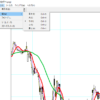
それでは、現在のチャートの状態を「レイアウト」として保存する具体的な手順を見ていきましょう。まず、分析を終えたチャートを用意します。次に、画面の右上隅にある、雲の形をした「レイアウトの管理」アイコンをクリックします。すると、いくつかの選択肢が表示されたメニューが開きますので、その中から「名前を付けて保存」を選んでください。
レイアウト名を入力する画面に切り替わりますので、後から見て内容が分かるような名前を付けましょう。
例えば、「トヨタ 長期分析用」のように「銘柄名」と「目的」を入れると分かりやすいです。
名前を入力したら「保存」ボタンをクリックします。これで保存は完了です。チャートの左上に、今あなたが付けたレイアウト名が表示されていれば、正しく保存された証拠です。
保存した複数のレイアウトを切り替えて呼び出す方法
銘柄ごとに分析内容をレイアウトとして保存したら、次はそれらを自由に呼び出す方法です。例えば、「トヨタの分析」から「ソニーの分析」へと一瞬で切り替えたい場合に使います。操作は、保存の時と同じく、チャート右上の雲のアイコン「レイアウトの管理」をクリックします。
メニューが表示されたら、今度は「レイアウトを読み込み」を選択してください。すると、あなたが保存したレイアウトの名前が一覧で表示されます。その中から見たいレイアウト名をクリックするだけで、そのレイアウトに保存されている銘柄、描画、インジケーターの全てが、一瞬にして現在のチャート画面に復元されます。
ただし、この複数のレイアウトを保存する機能は有料プラン限定です。無料プランではレイアウトは1つしか保存できない点にご注意ください。
レイアウトの自動保存機能について
レイアウトの保存機能には、作業内容を自動で保存してくれる便利な「自動保存」機能が標準で備わっています。チャート右上の雲アイコンをクリックした時に、「自動保存」の項目にチェックが付いていれば、この機能は有効です。有効になっていると、あなたがレイアウトに加えた変更は、数分ごとに自動で上書き保存されていきます。
これにより、万が一ブラウザが落ちても作業が消える心配がありません。
しかし、便利な反面、注意も必要です。自動保存は常に最新の状態を保存するため、少し試しただけのつもりの描画などが、意図せず上書き保存されてしまうことがあります。
そのため、分析の一区切りがついた時点では、手動で「名前を付けて保存」から別名でバックアップを作成しておくと、より安心して作業を進めることができます。
レイアウトの活用例:分析環境を使い分ける
複数のレイアウトを保存できる機能は、あなたの分析を非常に効率的にします。具体的な活用例を2つ紹介します。一つ目は「銘柄ごと」にレイアウトを作成する方法です。例えば、「トヨタ自動車 分析用」「アップル 分析用」と、頻繁にチェックする銘柄の数だけレイアウトを保存します。それぞれのレイアウトには、その銘柄専用のトレンドラインや分析内容が保存されるため、銘柄を切り替える際の再設定の手間が一切不要になります。
二つ目は「取引戦略ごと」に作成する方法です。例えば、長期投資用のレイアウトには週足と月足チャートを、デイトレード用のレイアウトには1分足と5分足チャートを、といった形で保存します。
これにより、目的に応じて、最適な分析環境を一瞬で呼び出すことが可能になります。
行動へのステップ
1.TradingViewのチャートを開き、好きな銘柄を表示してトレンドラインを1本描いてみましょう。
2.画面の右上にある「雲のマーク」のアイコンをクリックし、メニューから「名前を付けて保存」を選択しましょう。
3.表示した銘柄名を使って「(銘柄名)分析用」のような名前を付け、レイアウトを保存してみましょう。
4.次に、チャートの銘柄を全く別のものに変更し、先ほど描いた線が消えることを確認します。
5.再度、雲のマークから「レイアウトを読み込み」を選び、先ほど保存したレイアウト名をクリックして、分析が復元されることを体験しましょう。