XMのMT5にログインできない?サーバー名の確認と対処法
投稿日:カテゴリ:XM Trading
この記事のポイント
XM Tradingの口座開設が完了した次にすべきことは、取引ツール(MT4/MT5)の準備です。この記事では、XM版の取引プラットフォームをダウンロード・インストールし、あなたの口座にログインして取引を開始するまでの全手順を解説します。これを読めば、最もつまずきやすい初期設定をスムーズに完了させ、すぐに取引を始められるようになります。
「口座は作ったけど、どうやって取引するの?」MT4/MT5の準備でのつまずき
XM Tradingの口座開設が無事に完了し、ログインIDがメールで届いても、それだけでは取引は始められません。次に、MT4/MT5という取引プラットフォームを準備する必要がありますが、多くの初心者がこの段階でつまずきます。「公式サイトのどこからソフトをダウンロードすれば良いか分からない」「インストールはできたが、IDとパスワードを入れてもログインできない」「ログインに成功したが、画面が複雑すぎて、どこをどう操作すれば良いか見当もつかない」「取引したい通貨ペアが一覧にない」といった問題です。
特に、ログイン時に正しい「サーバー名」を選択する点は、多くの人が見落としがちなポイントです。こうした初期設定のハードルを一つひとつクリアし、スムーズに取引を始められるよう、手順を追って解説します。
ステップ1:XM公式サイトからMT4/MT5をダウンロードする
取引を始めるための最初のステップは、XM Tradingの公式サイトから取引プラットフォームをダウンロードすることです。まず、XM Tradingの公式サイトにアクセスしてください。サイトの上部メニューに「プラットフォーム」という項目がありますので、そこにカーソルを合わせるかクリックします。すると、PC、Mac、スマートフォンなど、利用したい端末の種類が一覧で表示されます。
あなたが普段使っている端末(例:Windows PC)を選択してください。
次に、MT4とMT5のどちらをダウンロードするか選択する画面になります。口座開設時に指定したものと同じバージョン(MT5がおすすめ)の「ダウンロード」ボタンをクリックします。
これで、インストール用のファイルがお使いのパソコンに保存されます。
ステップ2:MT4/MT5のインストールと口座へのログイン
ダウンロードしたファイルを開き、画面の指示に従ってインストールを完了させます。インストール後、MT4/MT5を起動すると、ログイン画面が表示されます。ここに、口座開設完了時にXMから届いたメールに記載されている「取引口座ID(口座番号)」と「サーバー名」、そしてご自身で設定した「パスワード」の3点を入力します。
初心者が最もつまずきやすいのが、サーバー名の選択です。IDとパスワードが正しくても、サーバー名が異なればログインは失敗します。
メールに記載されたサーバー名と完全に一致するものを、ドロップダウンリストから慎重に選んでください。
ログインに成功すると、画面右下に接続状況が表示され、気配値が動き始めます。
初期設定①:取引したい通貨ペアを表示させる
ログインに成功したら、まずは取引したい銘柄を全て表示させる設定を行いましょう。画面の左側にある「気配値表示」という、通貨ペアが一覧になっているウィンドウに注目してください。初期状態では、ここに表示されている銘柄の数は限られています。XM Tradingで取引可能な全ての銘柄を表示させるには、この気配値表示ウィンドウのどこでも良いので、中で右クリックします。すると、メニューが表示されるので、その中から「すべて表示」という項目を選んでください。
これだけで、これまで隠れていた多数のFX通貨ペアや、日経225などの株価指数、ゴールドといった全商品がリストに追加されます。まず最初に、この操作を必ず行っておきましょう。
初期設定②:チャートの見た目を整える
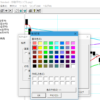
MT4/MT5の初期チャートは、背景に格子状のグリッドが表示されているなど、少し古風なデザインです。これを見やすくカスタマイズしましょう。まず、チャート上で右クリックし、メニューの一番下にある「プロパティ」を選択します。設定画面が開いたら、「色の設定」タブで、陽線(上昇ロウソク足)と陰線(下降ロウソク足)を、それぞれ自分が見やすい色に変更できます。
次に、「全般」タブに切り替え、「グリッドを表示」のチェックを外すと、背景の格子線を消すことができます。また、ツールバーのボタンを使えば、チャートの種類をローソク足からバーチャートなどに変更することも可能です。
これらの設定で、あなただけの見やすいチャート画面を作成してください。
初期設定を保存して、いつでも呼び出せるようにする
カスタマイズしたチャートの設定は、保存しておけば、いつでも一瞬で呼び出すことができます。まず、一つのチャートの配色やインジケーターの組み合わせを保存するのが「定型チャート」機能です。設定済みのチャート上で右クリックし、「定型チャート」から「定型として保存」を選び、名前を付けます。これで、新しいチャートを開いても、この定型を読み込むだけで同じ設定をすぐに再現できます。
さらに、開いている複数のチャートウィンドウの配置全体を保存するのが「プロファイル」機能です。「ファイル」メニューの「プロファイル」から保存でき、複数の通貨ペアを常に同じ配置で監視したい場合に便利です。
この2つの保存機能を使い、あなただけの取引環境を完成させましょう。
行動へのステップ
1.XM Tradingの公式サイトにアクセスし、「プラットフォーム」メニューから、お使いのPC用のMT5インストーラーをダウンロードしましょう。
2.ダウンロードしたファイルを実行し、画面の指示に従ってMT5のインストールを完了させましょう。
3.XM Tradingから届いた口座開設完了メールを開き、ご自身の「取引口座ID」と「サーバー名」を確認しておきましょう。
4.インストールしたMT5を起動し、「ファイル」→「取引口座にログイン」から、ID、パスワード、正しいサーバー名を入力してログインしましょう。
5.ログイン後、左側の「気配値表示」ウィンドウで右クリックし、「すべて表示」を選択して、全通貨ペアを表示させましょう。